

Zoals jullie weten zijn wij van provider overgestapt. We hebben afscheid genomen van Hosting2Go, en zijn overgestapt naar Microsoft 365. Dit heeft nogal wat wijzigingen tot gevolg.
We zijn afgestapt van naams-gebonden e-mailadressen en kennen alleen nog functie-gebonden mailadressen.
Om even wat toelichting te geven hoe MS365 werkt is wat verduidelijking nodig. Binnen BQ hebben we 2 opties:
- Ten eerste heb je een gebruiker. Dit is een persoon. Aan een gebruiker (je naam@bequick28.nl) koppel je:
- Eén of meerdere e-mailadressen (je moet dan een gedeelde postbak aanmaken).
- Met de gebruiker krijg je ook toegang tot het bestandsbeheer (Sharepoint in MS365).
- De gebruiker is gelijk aan het e-mailadres.
- Hiermee krijg je ook toegang tot het bestandsbeheer (Sharepoint in MS365).
Je hebt van mij per Whatsapp een gebruikersnaam en een wachtwoord ontvangen. In de app heb ik je laten weten op optie 1 of 2 voor jou van toepassing is.
Op de contactpersonen-pagina op onze website staan alle e-mailadressen. Klik hier om deze te bekijken.
Wat is er allemaal mogelijk en wat moet je doen:
- Er is een online versie. Zie dit als een soort webmail. Waar je ook zit, je kan altijd inloggen.
- Er is een offline versie. Deze installeer je op je laptop, en dan haal je via Outlook alles binnen. Je hoeft dan niet steeds meer in te loggen.
- Haal alles op je telefoon binnen.
VOORDAT JE ALLES INSTALLEERT, LEES DE HANDLEIDINGEN GOED EN VOLG DE GENOEMDE STAPPEN.
Hou onderstaande volgorde aan. Dus start niet met de installatie van je telefoon, maar begin met de online versie.
ONLINE EN OFFLINE VERSIE
- Download hier de handleiding.
- Je start altijd met de online versie, stap 1 t/m stap 7
- Daarna kan je op je laptop de offline versie installeren, dit is vanaf stap 8. Deze stap mag, maar is niet noodzakelijk. Het maakt het je wel makkelijker, dus we raden dit wel aan.
TELEFOON
Als je dit gedaan hebt, dan kan je weer mailen. Iedereen heeft nu ook toegang tot Sharepoint (bestandsopslag). Hier kan je zaken opslaan die bewaart moeten worden. Organiseer je bijvoorbeeld een toernooi, dan is het handig om diverse bestanden (o.a. draaiboek, toernooiboekje) op te slaan, zodat een eventuele opvolger niet meer het wiel hoeft uit te vinden.
Om de mappenstructuur in Sharepoint te ontvangen, moet je eenmalig wat doen:
- Log in bij de online versie – https://login.microsoftonline.com
- Klik links boven op de 9 puntjes en klik op SHAREPOINT.
- Wijzig je URL in: https://bequick28.sharepoint.com/sites/Bequick28
- Nu moet je even geduld hebben, want alles wordt ingelezen (dit kan even duren). Maar naar een tijdje zie je het volgende:
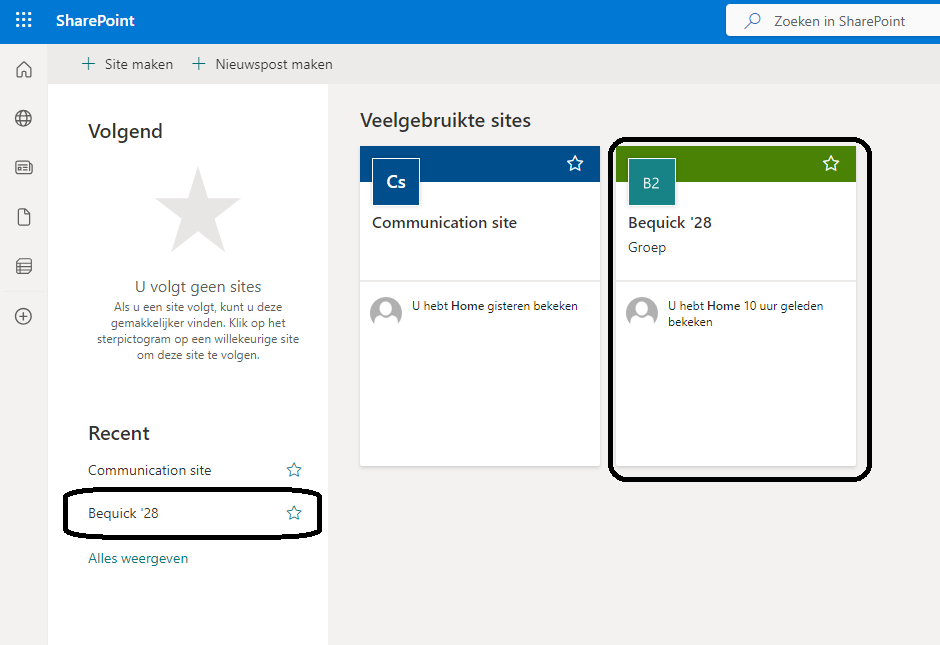
Klik dan op Bequick ’28, en dan kom je bij de bestanden waartoe je rechten hebt, bijvoorbeeld:
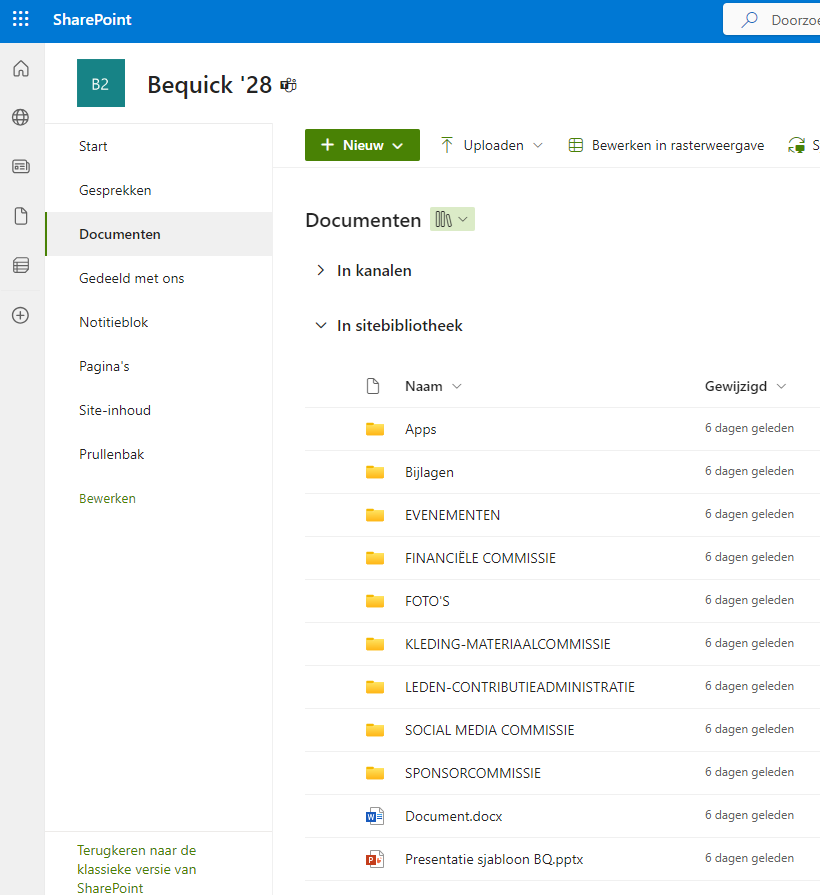
Kom je er nu niet uit, wat dan?
Neem even contact met Jan de Gunst op.
Als laatst: Wil je op je laptop een rechtstreekse koppeling maken met je VERKENNER (dus vanuit je verkenner kan je Sharepoint benaderen), laat mij dat dan even weten. De handleiding hiervoor is te ingewikkeld. Stuur me dan even een berichtje of mail even naar jandegunst@bequick28.nl, dan neem ik daarna contact met je op. Let op: dit gaan we alleen doen als je zeer frequent gebruik maakt van Sharepoint. Maak je er incidenteel gebruik van, gebruik dan de online versie.